关于校外教师访问校内网络资源的通知
发布日期:2007-11-29 阅读次数:
为方便广大教师在校园网外访问校内网络资源,我中心在校有关领导和部门的大力支持下,已顺利完成北京理工大学VPN系统的建设,现已开通试运行,欢迎广大教师测试使用。
在使用之前,请各位老师仔细阅读《北京理工大学VPN系统使用流程》。如有问题和意见,可拨打电话68914834,与卢老师联系,或发送电子邮件至luxiao@bit.edu.cn。
现代教育技术与网络信息中心
2007年11月20日
北京理工大学VPN系统使用流程
一、 使用步骤
在正式使用本系统之前,需要先行对本机的Internet Explorer浏览器进行安全设置,以保证系统登录成功之后,可以正常的访问校内的网络资源列表。
解决方案如下:在打开的Internet Explorer浏览器中,点击“工具”菜单,选择“Internet选项”命令,显示如下图所示:
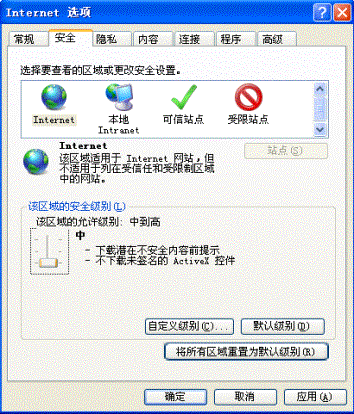
在如图所示的“安全”选项卡当中,点击“Internet”球状图标,然后点击页面当中的“默认级别”按钮,最后点击“确定”按钮关闭当前窗口。
完成上述的IE浏览器安全设置之后,再打开本机IE程序,在地址栏输入如图所示https://vpn.bit.edu.cn。(注:请务必输入https安全连接协议,如果输入http协议前缀,将无法正常登录)。经过一段时间的载入(载入时间长短,与当前机器配置和网络连接情况有关),出现如下图所示的安全警报提示:
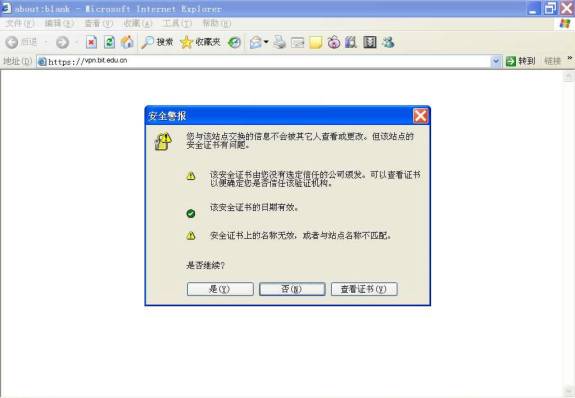
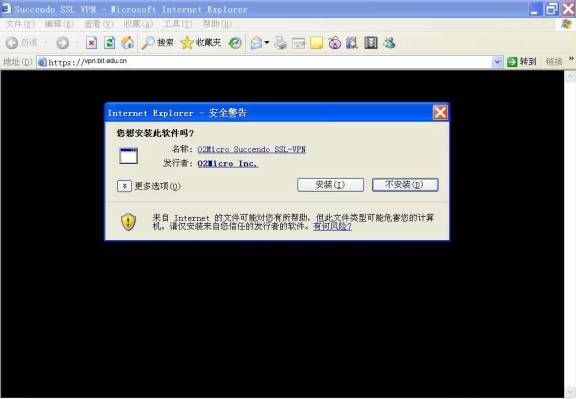
1) 在上图安全警报中点击“是”按钮,系统将继续载入。在本机第一次访问校内资源即运行Succendo VPN系统时,将下载安装ActiveX插件,以后不需要。如果本机的IE浏览器安装了第三方的插件管理程序,将出现如图2所示的提示栏,提示用户是否下载并安装当前来自O2Micro Inc公司的插件;如果没有安装第三方的插件管理程序,将直接跳至图3:
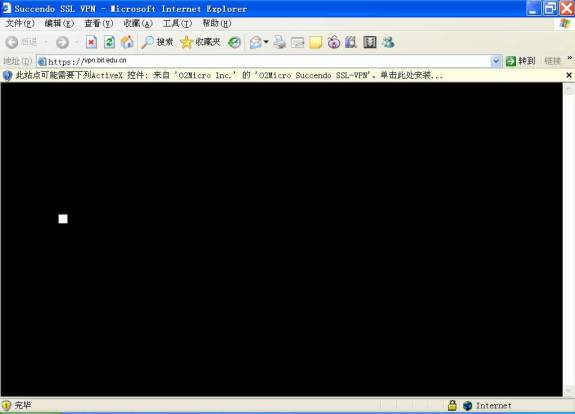
当出现图2时,请单击屏幕地址栏下方的“单击此处安装”,然后屏幕出现图3,点击“安装”安装O2 Micro插件。
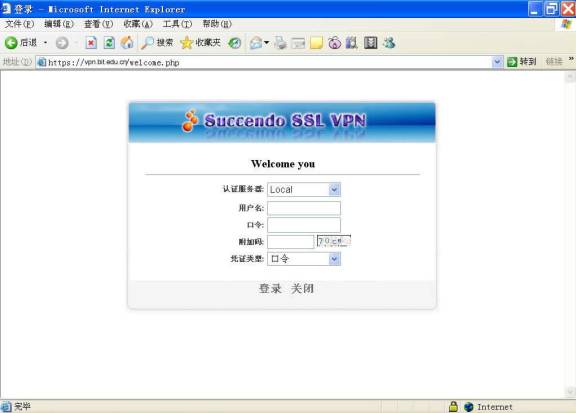
2) 安装O2 Micro插件之后,进入Succendo VPN登陆界面,如图4所示,在图中输入用户名、密码和附加码,点击“登录”按钮。如果用户名和密码输入正确,将进入校内资源页面,列表中的所有链接是当前提供给外网用户访问的校内资源列表;页面左上角可以通过下拉列表框选择“English”、“简体中文”、“繁体中文”,来切换当前页面的语言显示;页面右上角的“修改密码”链接和“退出”链接,可以分别用来修改当前用户的登陆密码和注销当前会话。
二、 使用须知
当前所有教师的用户名与外网帐号相同(外网帐号就是学校邮箱@前面的部分,如luxiao@bit.edu.cn,则外网帐号为luxiao,相应的VPN系统帐号也是luxiao),初始密码均为123456,登陆成功之后,请尽快通过“修改密码”链接,执行修改密码操作。如果没有外网帐号的老师,或者是11月10日之后申请外网帐号的老师,请与卢老师联系。
由于本VPN设备支持的并发连接数目有限,请各位教师在使用完毕本系统之后,务必点击首页右上角的“退出”链接,注销当前会话。
测试阶段,只开放了部分校内网站的HTTP访问,如果各位教师有何特殊要求,可以发邮件到luxiao@bit.edu.cn 卢老师。